AI画像づくりの備忘録。

KeywordColor

/duotone

二色を基調にした表現

写真の色を、藍色とクリーム色の組み合わせへ。

掲載日:

添付する元画像

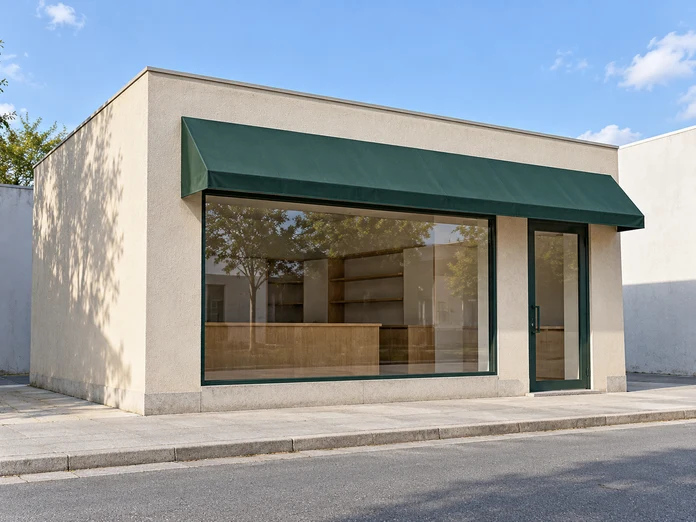
ベージュの壁と濃緑のひさし、大きな窓と入口がある昼間の店舗。青空、木の影、窓の反射、街路が見え、人物や文字・ロゴはない。

元画像(AI生成)

基本の作例

店舗を二色を基調にした画像にしてみた

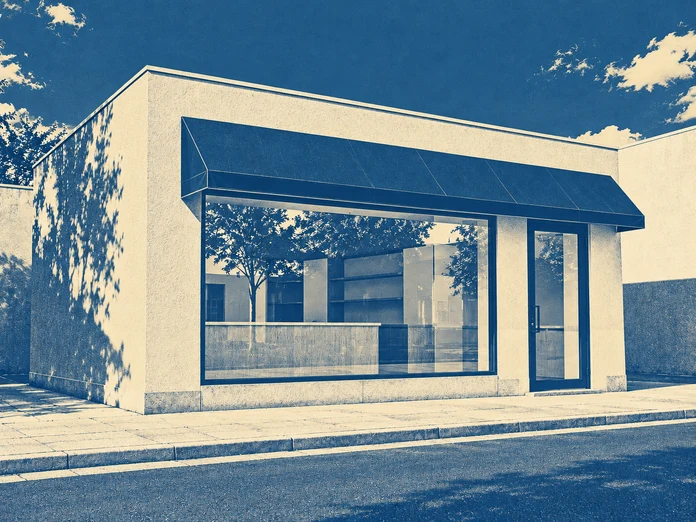
店舗の画像1枚で試してみました。元の多色の写真から、藍色と淡いクリーム色を基調にした画像になりました。

店舗の空・ひさし・影が藍色系、壁や日なたが淡いクリーム色系に変わった画像。大きな窓と入口の配置が残り、階調と粒状の質感がある。
ChatGPTで試した作例

使用キーワード

/duotone

ポイント

今回の変化

建物や窓の配置をおおむね残し、暗い部分を藍色、明るい部分を淡いクリーム色で見せる画像になりました。粒状の質感も加わり、写真がグラフィックのような印象に変わっています。

使う場面

  • 写真全体の色調を少ない色の組み合わせへ変えたいとき
  • 店舗や建物をグラフィック風に見せたいとき

生成のポイント

光と影の差がある画像を使うと、色の置き換わりを見比べやすくなります。希望の配色がある場合は、組み合わせたい二色を指示に添えてください。

似たキーワード

AIで試して、使えた表現を残す、小さな備忘録。

ひとつの表現を知るキーワードと、条件の追加や組み合わせを試すレシピを集めています。
使い方

キーワードではひとつの表現を、レシピでは条件の追加や組み合わせによる応用を紹介しています。気になる作例から始めてみましょう。

  1. 手順1:作例から選ぶ

    ひとつの表現を試すならキーワード、条件を加えたり組み合わせたりするならレシピ。画像と説明を見て、試したい作例を選びます。

  2. 手順2:キーワードや指示文をコピーする

    キーワードの「使用キーワード」、レシピの「レシピの指示文」をコピーします。レシピでは「使い方」と「ポイント」も確認します。

  3. 手順3:AIへ送る

    作例で使用したAIを確認し、コピーしたキーワードや指示文を貼り付けます。画像を使う作例では、加工したい画像も添付して送ります。

  4. 手順4:結果を見て調整する

    色・背景・角度など、変えたい条件を追加して試します。うまくいった指示文と条件を残しておくと、次にも使えます。

結果は使うAIや入力画像、条件によって変わります。

同意いただいた場合のみGoogle Analyticsを読み込みます。解析Cookieは60日で期限が切れ、閲覧では延長しません。選択はこのブラウザに180日保存します。

同意しなくても、検索やコピーを利用できます。後から同意を取り消せます。