

AI画像づくりの備忘録。

Recipe商品写真・EC

バッグの縫い目を1か所、大きく見せる

掲載日:

レシピの作例

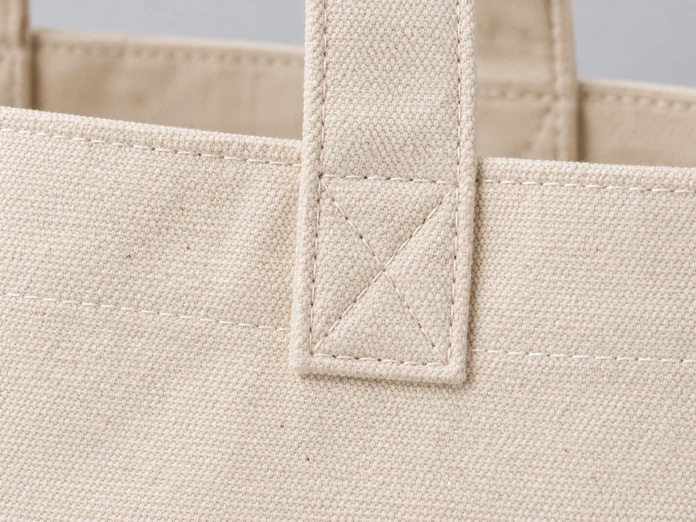
バッグの写真で、持ち手の付け根の補強縫いだけを拡大してみました。分割せず1枚で見せる条件を添えています。
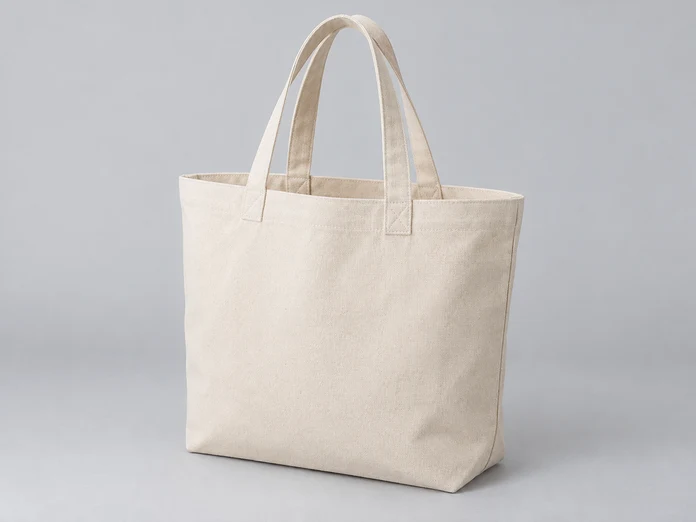
淡いグレーの背景に置かれた生成り色のキャンバスバッグ。全体と持ち手が写り、手前右側の持ち手付け根に補強縫いが見える。
元画像(AI生成・ChatGPT)
手前右側の持ち手付け根を大きく写した、分割なしの画像。四角とX状の補強縫いと布の織り目が見える。

ChatGPTで試した作例

レシピの指示文

/detailzoom 手前の持ち手の右側の付け根にある補強縫いだけを、分割せず1枚の画像で大きく見せてください

ポイント

  • 元画像を選ぶ

    持ち手の付け根と補強縫いが見え、拡大したい位置が分かる画像を選んでください。

  • 拡大する場所を変える

    別の場所を試すときは、指示文の「手前の持ち手の右側の付け根にある補強縫い」を、画像内で分かる位置と部位に書き換えてください。

  • 場所と見せ方を確認する

    指定した付け根が大きく写り、画像が分割されていないかを確認します。別の場所が選ばれたときは、位置と部位の書き方を見直してみてください。

AIで試して、使えた表現を残す、小さな備忘録。

ひとつの表現を知るキーワードと、条件の追加や組み合わせを試すレシピを集めています。

使い方

キーワードではひとつの表現を、レシピでは条件の追加や組み合わせによる応用を紹介しています。気になる作例から始めてみましょう。

  1. 手順1:作例から選ぶ

    ひとつの表現を試すならキーワード、条件を加えたり組み合わせたりするならレシピ。画像と説明を見て、試したい作例を選びます。

  2. 手順2:キーワードや指示文をコピーする

    キーワードの「使用キーワード」、レシピの「レシピの指示文」をコピーします。レシピでは「使い方」と「ポイント」も確認します。

  3. 手順3:AIへ送る

    作例で使用したAIを確認し、コピーしたキーワードや指示文を貼り付けます。画像を使う作例では、加工したい画像も添付して送ります。

  4. 手順4:結果を見て調整する

    色・背景・角度など、変えたい条件を追加して試します。うまくいった指示文と条件を残しておくと、次にも使えます。

結果は使うAIや入力画像、条件によって変わります。

同意いただいた場合のみGoogle Analyticsを読み込みます。解析Cookieは60日で期限が切れ、閲覧では延長しません。選択はこのブラウザに180日保存します。

同意しなくても、検索やコピーを利用できます。後から同意を取り消せます。